ミニマム起業のWebマーケティング
FacebookとInstagramに広告出してみた|初心者さんにもわかる出稿体験記
「広告って難しそう…」そんなあなたへ、実際にやってみたリアル体験を共有します!
InstagramやFacebookで「広告出せるらしい」とは聞くけど、
「設定が難しそう」「なんだかお金がかかりそうで不安…」そんな気持ち、ありませんか?
今回は、すでに広告を出したことがある筆者が、
初心者さんにもわかりやすく、「実際に出してみたリアルな流れ」をご紹介します。
この記事では、アカウントの準備から広告出稿までを一つずつたどっていきます。
これからMeta広告を試してみたい人に向けて、
難しい専門用語はなるべく使わずに、やさしくお届けしますね。
詳しい設定や運用ノウハウはまた別の記事にまとめる予定なので、今回の記事はあくまで「ざっくりの流れ」となっています♪
1. Meta広告って実際どうなの?出稿してみたよ
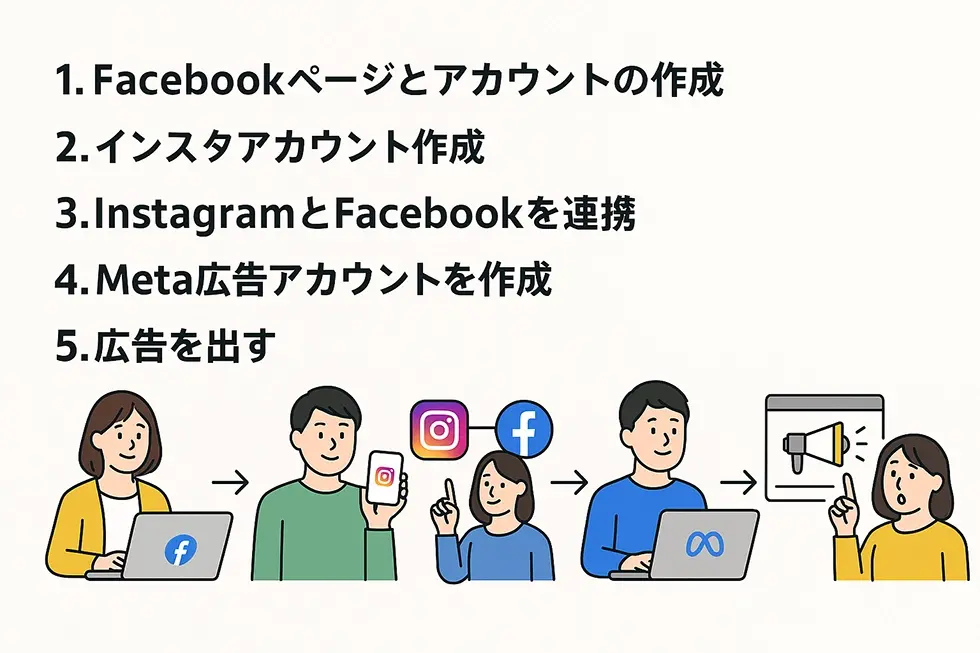
今回は「野球イラストのTシャツ販売用のリール広告」を
InstagramとFacebookにテスト配信してみました!
男女別に広告セットを分けて、
興味のありそうな層(20〜50代/野球好き)に向けて発信。
日額1,000円×5日間という、かなりミニマムな予算設定です。
Meta広告は予算も配信期間も自由に決められるので、
はじめてでも試しやすいのがいいところなんですよね。
どんな人におすすめか?
「まずはちょっとだけ広告を出してみたい」
「いきなり大きな予算は怖いけど試してみたい」
そんな人にぴったりの選択肢が、Meta広告だと思います。
アカウント準備や設定はやや手間がかかるけれど、
一度流れを覚えれば意外とスムーズ。
SNS投稿に慣れている人ほど、馴染みやすい印象でした!
2. 広告を出すための準備|Facebookページとアカウントの作成
Meta広告を出すには、まず「Facebookアカウント」と「Facebookページ」が必要です。
これはInstagram広告であっても同じで、FacebookページがないとMeta広告は出せない仕組みなんですよね。
Facebookページは何のために必要?
Facebookページは、あなたのビジネスやブランドの「公式な場所」としての役割を果たします。
商品紹介や問い合わせ窓口として使うだけでなく、広告の配信元アカウントとしても機能するんです。
広告を出すときも「どのページが配信している広告か」が表示されるので、信頼性の面でも大事なステップなんですよ。
作り方はとっても簡単
Facebookにログインした状態で、上部メニューの「+作成」から「ページ」を選びます。
あとは「ページ名」「カテゴリ」「説明文」などを入力していくだけ。
プロフィール画像やカバー画像も設定すると、より本格的な印象になります。
3. アカウント準備|InstagramとFacebookを連携しよう

Facebookページができたら、次はInstagramとの連携をしていきましょう。
この連携を済ませることで、Instagramにも広告を配信できるようになります。
Instagramをビジネスアカウントに切り替えよう
広告を出すためには、Instagramを「ビジネスアカウント」または「プロアカウント」にしておく必要があります。
アプリのプロフィール画面右上の「≡」→「設定とプライバシー」→「アカウントの種類とツール」から簡単に切り替えできますよ。
FacebookとInstagramの連携方法
Instagramアプリ側で、FacebookページとつなげておくとMeta広告マネージャーでも自動的に認識されるようになります。
「プロフィールを編集」→「ページ」から連携したいFacebookページを選べばOK。
うまく表示されない場合は、Facebookページ側の「設定」→「Linked accounts(アカウントセンター)」からInstagramを追加することもできます。
この連携がちゃんとできていないと、あとで広告作成時にInstagramが選べない…なんてこともあるので、ここはしっかりチェックしておくのがおすすめです!
4. Meta広告アカウントを作成しよう
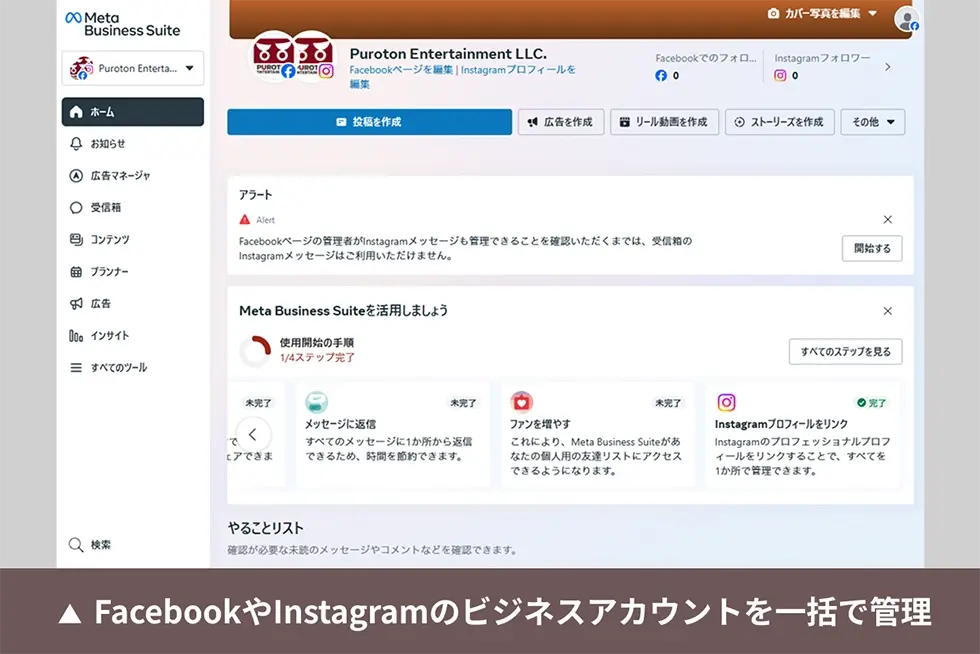
InstagramとFacebookの連携が完了したら、いよいよ広告を出すための「Meta広告アカウント」を作成していきます。
このアカウントは、Meta広告マネージャーでキャンペーンを作ったり、予算を設定したり、配信状況をチェックしたりする“管理のハブ”になります。
広告アカウントの作成方法
Meta広告マネージャーにアクセスすると、自動で広告アカウントが用意されていることもありますが、なければ手動で作成もできます。
「ビジネス設定」→「アカウント」→「広告アカウント」→「追加」→「新しい広告アカウントを作成」から進めます。
広告主の名前やタイムゾーン、通貨などを設定しておくと、あとで管理がしやすくなりますよ。
ビジネスマネージャーを使っている人は
すでにMetaビジネスマネージャーを使っている場合は、そこから広告アカウントを紐づけておくと、あとでユーザー権限をチームで共有するなど、いろいろと便利になります。
今後複数のアカウントやページを管理する予定がある人は、早めにビジネスマネージャーにまとめておくと安心です。
5. 支払い方法を設定しておこう

広告アカウントができたら、次にやっておきたいのが「支払い方法の設定」です。
これを登録しておかないと、広告が配信されないので要注意です!
支払い方法の登録手順
Meta広告マネージャーの「お支払い設定」から、クレジットカードやPayPalを追加するだけでOK。
カード番号や有効期限などを入力して、「保存」をクリックすれば完了です。
広告費は自動で引き落とされるので、都度手続きする必要はありません。
上限額や通知設定も見直しておこう
「気づかないうちに請求が高額に…」というトラブルを防ぐために、
広告マネージャーの「アカウント支出限度額」や「メール通知」を設定しておくのもおすすめです。
日額の予算を決めていても、合計の支出にリミットを設けておくと安心感がありますよ。
6. キャンペーンを作って広告を準備

支払い方法の設定が終わったら、いよいよ広告キャンペーンの作成に入ります。
ここからが「広告らしい作業」なので、ちょっとワクワクしてきますよね♪
目的を選ぶところからスタート
まずはキャンペーンの「目的」を選びます。
今回わたしは「リード獲得」を選びました。
これは、SUZURIやLINEのボタンを押してくれる人を増やしたかったからです。
広告セットでは「だれに見せるか」を設定
広告セットでは、ターゲット(年齢・性別・興味)や掲載場所、予算などを決めます。
今回は以下のように設定しました。
| 項目 | 設定内容 |
|---|---|
| 日額予算 | 1,000円 |
| 配信期間 | 5日間(7/16〜7/20) |
| 配信先 | Instagramリール広告、Facebookリール広告 |
| ターゲット | 20〜50代・野球好き(男女別に2セット) |
広告素材は、あらかじめ作っておいた画像や動画、投稿文をそのまま使いました。
画面の指示通りに進めていけば大丈夫。
7. 出してみた広告の内容とリンク先

今回の広告キャンペーンでは、男女別に2種類の広告セットを用意しました。
それぞれ「野球が好きな20〜50代」をターゲットに、リール広告としてInstagramとFacebookに配信しています。
広告を踏むとランディングページにジャンプするようになっています。
| 対象 | リンク先 |
|---|---|
| 男性向けLP | https://www.puroton.jp/kumasoke/lp/bb-tshirt-m_meta.html |
| 女性向けLP | https://www.puroton.jp/kumasoke/lp/bb-tshirt-w_meta.html |
それぞれのLPには、SUZURIの商品ページとLINE誘導のボタンがついていて、
Metaピクセルで「Lead」イベントをしっかり計測できるようにしてあります。
これで、どれくらいの人がボタンを押したのか、あとで振り返ることもできるようになりました!
はじめての出稿としては、シンプルだけど満足のいく構成になったかなと思います。
8. 出してみた感想|初心者さんへのアドバイス
正直、広告を出す前は「なんか難しそう…」「失敗したらどうしよう…」って不安がいっぱいでした。
でも、やってみたら意外と流れはシンプルで、1回通してみれば「なんだ、こんな感じか!」って思えるようになりました。
特にMeta広告のいいところは、「少額から気軽に試せる」こと。
今回は1日1,000円×5日で設定し、出稿してみましたが、テスト配信として少額でお試しできました。
広告初心者さんに向けて、個人的に「ここ気をつけたらいいよ〜」と思ったポイントをまとめると、こんな感じです。
| ポイント | 理由 |
|---|---|
| まずは少額でテスト配信 | 反応を見ながら改善できるし、気軽に始められる |
| リンク先(LP)はちゃんと作り込んでおく | 広告だけ良くても、LPが雑だとコンバージョンにつながらない |
| FacebookページとInstagram連携は早めに | 意外とここで詰まる人が多いので、事前にチェック! |
最初は不安でも、やってみると流れがつかめてきます。
1回目で完璧を目指すより、「まずやってみる」ことが大事だなって実感しました。
この記事が少しでもあなたの背中を押せたらうれしいです♪
9. まとめ|まずは気軽に試してみよう
今回は、FacebookとInstagramで実際に広告を出してみた体験をもとに、初心者さん向けに流れをまとめてみました。
難しそうに見えるMeta広告も、流れをとりあえず、ひと通り知っておけば、案外スムーズに進められるかと。
とくに印象的だったのは、「1日1,000円のテスト配信でも、ちゃんと数字が動く」ということ。
少ない予算でも試せるし、自分のサービスや商品を知ってもらうきっかけとして、十分に使えると思います。
Web集客において、SNS広告はとても強力な武器になります。
だからこそ、「いきなり完璧にやろう!」と思わずに、まずは気軽にチャレンジしてみることが何より大事です。
この記事を読んで、「ちょっとやってみようかな」と思ってもらえたらうれしいです。
次はあなたの番!小さく試して、大きな一歩にしていきましょう♪
10. 関連記事リスト
Meta広告のことをもっと深く知りたい方、他の集客手段も検討してみたい方に向けて、以下の記事もあわせてチェックしてみてくださいね。
