ホームページ制作
WordPressとWixどっちがいい?比較してみた | 初心者向けにやさしく徹底比較!
「ホームページを作ってみたいけど、WordPressとWixってどう違うの?どっちを選べばいいの?」
ホームページを作成しようとすると、WordPressとWixという2つのツールがとっても有名!
実はこの2つ、どちらも魅力的なサービスですが、特徴がまったく違います。
目的に合わずに選んでしまうと「思ってたんと違う…」なんてことにも。
この記事では、WordPressとWixの違いを初心者にもわかりやすく解説しながら、
「あなたに合った選び方」を一緒に考えていきます。
読み終える頃には、モヤモヤがスッキリして、どちらで始めるかの決断ができるはず。
後悔しないホームページづくりの第一歩を、ここから始めましょう!
1. WordPressとWixの基本の違い

ホームページ作成ツールとしてよく名前が挙がる「WordPress」と「Wix」。
どちらも多くのユーザーに利用されていますが、その仕組みや使い方には大きな違いがあります!
WordPressは、世界中で使われているオープンソースのCMS(コンテンツ管理システム)で、自由度の高さが特徴。
一方のWixは、誰でも簡単にホームページが作れるクラウド型のサービスで、テンプレートや操作性の手軽さが魅力です。
ざっくりと特徴をまとめると、次のようになります。
| 項目 | WordPress | Wix |
|---|---|---|
| タイプ | 自分で構築するCMS | クラウド型オールインワン |
| 操作性 | やや学習が必要 | 初心者向けに直感的 |
| デザインの自由度 | 高い(テーマ・カスタム可) | 用意されたテンプレートから選択 |
| 機能拡張 | プラグインで無限に追加可能 | 拡張性はやや制限あり |
| 費用 | 自由設計のため変動(安くも高くもできる) | プランによって固定(月額あり) |
| ブログ・SEO対応 | 強い | 改善傾向ありだが弱め |
このように、WordPressとWixは「どちらが優れているか」ではなく、「どちらが自分に合っているか」で選ぶべきサービス。
次のセクションからは、それぞれの違いを具体的に比較していきましょう♪
2. 比較①:費用感の違い(初期費用・月額コストなど)
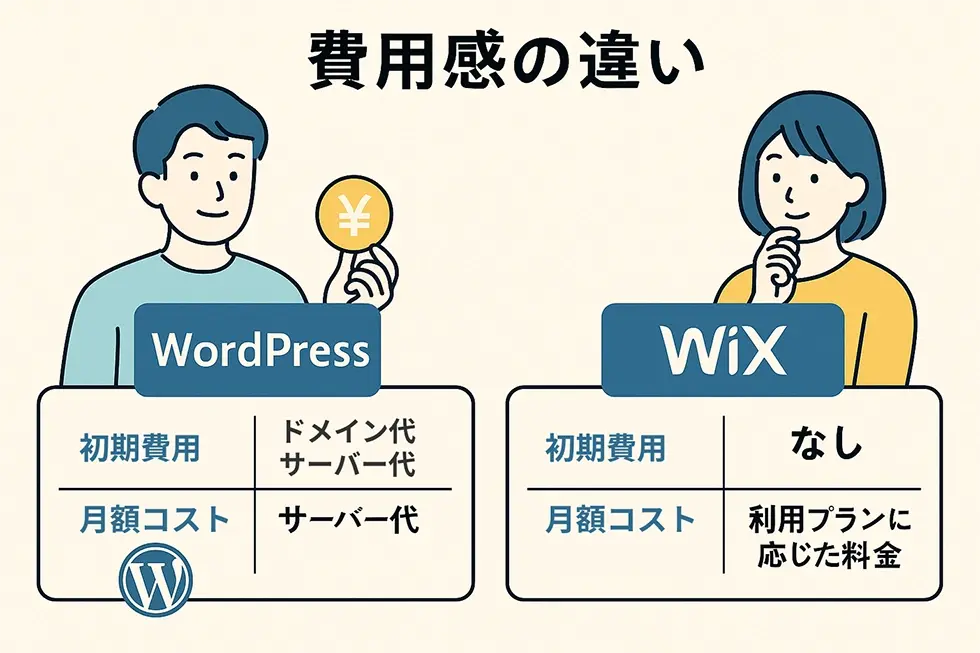
ホームページを作るときに気になることといえば…やっぱり「どれくらいお金がかかるの?」ってところですよね。
WordPressとWixでは、この“費用面”にもけっこう大きな違いがあるんです。
まず、WordPressはソフト自体は無料で使えます。
でも実際にサイトを公開するには、レンタルサーバーを借りたり、独自ドメインを取得したりと、いろいろ自分で準備が必要なんです。
目安としては、サーバー代が月500〜1,000円くらい、ドメイン取得は年1,000円前後かな。
デザインをこだわりたいときは有料のテーマやプラグインを買う人もいるけど、
無料のもたくさんあるので、上手に選べばかなりコストをおさえることもできます♪
一方でWixは、クラウド型のホームページ作成サービスなので、
データは全部Wixのサーバーに保存されていて、難しい設定をしなくてもすぐに公開できちゃいます!
サーバー契約やドメイン取得を別で用意する必要はないんです。
無料プランもあるんですが、その場合はWixの広告が出たり、
自分だけのドメインが使えなかったりするので、ビジネスで使うにはちょっと不便かも。
なので、月額1,000円〜2,500円くらいの有料プランを使う人が多いんですよ。
この有料プランには、独自ドメインやSSL対応なんかもセットになってるので、
「わかりやすい料金体系」「支払い管理もラク」というのがWixの大きな魅力です。
まとめると、自由にカスタマイズしながら費用も調整したい人にはWordPress、
とにかく手間を減らして、すぐに始めたい人にはWixがぴったりです。
「コスト」だけじゃなくて、「自分がどこまで手を動かしたいか」も考えて選ぶと、後悔しにくいですよ♪
3. 比較②:デザイン・カスタマイズ性の違い
ホームページを作るときって、「デザインどうしよう…?」ってすごく気になりますよね。
自分の世界観をしっかり出したい人もいれば、信頼感を大切にしたい人もいると思います。
そんなときに知っておきたいのが、WordPressとWix、それぞれの“デザインの違い”なんです。
WordPressは、なんと何万種類ものテーマ(テンプレート)が用意されていて、
とにかく「自由度が高い!」のが魅力です。
HTMLやCSSがちょっと分かる人なら、細かい部分まで自分好みにカスタマイズできますし、
「これ、本当に自作!?」って思えるような洗練されたデザインに仕上げることもできちゃいます。
有料テーマには、プロが作ったようなオシャレで機能的なテンプレもあるので、選びがいがありますよ。
一方のWixは、「とにかくカンタンにデザインできる!」のが大きな強み。
テンプレートもたくさん用意されていて、業種別に分かれてるから、選ぶのも迷いにくいんです。
しかも、画像や文字をポンポン動かせる“ドラッグ&ドロップ式”なので、初心者さんでも「思った通りに作れる!」って感じやすいんですよね。
ただ、「もっと細かく調整したい!」ってときには、ちょっと限界を感じることもあるかもしれません。
まとめると、「一からこだわりたい派」ならWordPress、
「カンタンにサクッと仕上げたい派」ならWixがぴったり!
どっちが良い・悪いじゃなくて、「自分がどんなホームページを目指してるか?」で選ぶのが大事なんです♪
4. 比較③:操作性と初心者へのやさしさ

はじめてホームページを作るときって、
いちばん気になるのが「ちゃんと操作できるかな?」ってところですよね。
特にパソコンやWebにあまり慣れていない方だと、
使いにくいツールだと途中でイヤになっちゃうこともあるんです。
その点、Wixはとっても使いやすいサービスです。
ブラウザ上でそのまま編集できて、パーツをポンッとドラッグ&ドロップするだけ。
文字を入れたり画像を差し替えたりも、感覚でできちゃうので、
「マニュアルを見なくてもなんとなくできた!」という声も多いんです。
WordPressはというと、Wixに比べるとちょっぴり勉強が必要です。
最初のインストールや設定、テーマやプラグイン選びなど、
慣れないうちは「これで合ってる?」と戸惑うこともあるかもしれません。
でも、一度コツをつかんじゃえば、Wixよりもいろんなことができるようになりますよ!
それぞれの「使いやすさ」の特徴をざっくりまとめると、こんな感じです。
Wix:とにかく直感的でわかりやすい!
画面を見ながら感覚で作れるから、はじめての人でも安心です。
WordPress:最初は覚えることが多いけど、
そのぶん自由度が高くて、「こんなことしたい!」がどんどん叶えられるようになります。
「サクッと気軽に作りたい!」という人にはWix、
「せっかくなら少しずつ育てていきたい」という人にはWordPress、
そんなふうに“自分のペース”に合わせて選んでみてくださいね♪
5. 比較④:SEO・ブログ運用の向き不向き
ホームページを作る目的が「集客したい」「情報を発信したい」という場合、
大事になってくるのがSEO(検索エンジンで見つけてもらうための対策)や、
ブログの使いやすさなんです。
WordPressは、もともとブログサービスとしてスタートしただけあって、
SEOに強いしくみがしっかり整っています。
記事ごとにタイトルや説明文を設定できたり、URLの調整ができたりと、
細かいところまでSEO対策ができちゃうんです。
「All in One SEO」や「Yoast SEO」など、便利なプラグインもそろっていて、
初心者でもスムーズに設定できるのも嬉しいポイントです。
一方のWixは、昔は「SEOに弱い…」なんて言われてた時代もありましたが、
今はかなり改善されていて、基本的なSEO設定ならできるようになっています。
ただ、自由度という点では、やっぱりWordPressのほうが上かもしれません。
ブログ機能もシンプルで使いやすい反面、
たくさん記事を書く人や、カテゴリでしっかり整理したい人にはちょっと物足りないかも。
それぞれを比べてみると、こんな違いがあります。
| 項目 | WordPress | Wix |
|---|---|---|
| SEO対応 | SEOに強く、検索上位を目指すサイト運営がしやすい | 基本的なSEO設定は可能 |
| ブログ運用 | ブログ記事を資産として積み上げていくのに最適 | 短期的な情報発信や、お知らせレベルの活用に向いている |
| 柔軟性・応用力 | カスタマイズ性が高く、マーケティング用途にも対応可能 | 操作は簡単だが、細かな調整には限界がある |
長期的に記事を増やしていくブログ運用を考えているならWordPress、
それほど頻繁に更新せず、必要な情報をわかりやすく見せたいだけならWixという選び方が良いとおもいます!
6. 目的別おすすめ選び方
「結局、自分にはどっちが合っているんだろう?」と迷ってしまう方も多いと思います。
そこで、ここでは簡単な質問で、選び方の目安を整理してみましょう。
あなたはどちら派?
Q1. ホームページ制作に自信がある?
はい Q2 へ
いいえ Wixがおすすめ
Q2. 自由にカスタマイズしたい?
はい WordPressがおすすめ
いいえ WixでもOK
または、こんな基準で考えてもいいかもしれません:
「すぐに完成させたい」→Wix
「時間をかけても納得いくサイトを作りたい」 →WordPress
「とりあえず名刺代わりにサイトが欲しい」→Wix
「将来的にブログで集客したい」 →WordPress
このように、自分の目的や価値観によってベストな選択肢は変わります。
どちらも優れたツールなので、「どっちが正解か」ではなく「自分に合っているかどうか」で選ぶのがポイントです!
7. よくある質問(FAQ)
ここでは、ドメインとサーバーに関して起業初心者がよく悩むポイントをQ&A形式でまとめました。
Q1. ドメインとサーバーって、同じ会社で契約しなきゃダメ?
大丈夫!別の会社で契約してもちゃんと使えます!
ただ、別々にすると「DNS設定」っていうちょっとした手間が出てくるんです。
だから、はじめてのうちは同じ会社(たとえばConoHa WING)でまとめて契約しちゃうと、設定もカンタンで安心感がありますよ♪
Q2. 無料のドメイン・サーバーって使っても大丈夫?
結論から言うと、ビジネスで使うなら避けておいたほうが安心です。
無料のホームページサービスってすごく魅力的に見えますよね。
でも実は、広告が勝手に表示されちゃったり、URLが長くて「なんだか信頼感に欠けるな…」って思われることも。
しかも、ある日突然サービスが終わっちゃうとか、商用利用がNGってこともあるんです。
「ちゃんとした印象を持ってもらいたいな」って思うなら、最初から有料のものを選んでおくのが安心ですよ〜。
Q3. どっちを先に契約すればいいの?
実は、ドメインとサーバーに「どっちが先!」って決まりはありません。
でも、「できればラクに進めたいな〜」って思うなら、一括でまとめられるサービスが便利です。
たとえばConoHa WINGの「WordPressかんたんセットアップ」なら、
ドメインもサーバーもWordPressも、ぜ〜んぶまとめて一気にスタートできちゃいます♪
はじめてさんでも迷わず進められるので、とってもおすすめです!
Q4. ドメインって途中で変えられるの?
基本的にドメインはあとから変更できません。
URLが変わると、検索順位やブックマークにも影響しちゃうので、
できるだけじっくり考えて決めるのがおすすめです。
どうしても変えたいときは、新しいドメインを取って
「リダイレクト(転送)」っていう設定をする必要がありますよ。
Q5. 契約したドメイン・サーバーはいつまで使えるの?
ドメインもサーバーも、契約を更新し続ければず〜っと使えます!
ドメインは1年ごとの契約が多くて、だいたい自動更新にしておく人が多いですね。
サーバーは月ごと・年ごと、ライフスタイルに合わせて選べることが多いです。
ただ、更新を忘れちゃうと、ホームページが消えちゃう!なんてこともあるので、
なるべく自動更新にしておくと安心ですよ〜。
このQ&Aで、モヤモヤがちょっとでもスッキリしたなら嬉しいです♪
次は、ここまでの内容を振り返りつつ、「じゃあ今なにすればいい?」をまとめていきますね!
7. まとめ|自分の目的に合ったツールを選ぼう
ここまで、WordPressとWixの違いについてじっくり見てきましたね。
どっちがスゴイか?って話じゃなくて、「自分に合ってるのはどっちかな?」って視点が大事なんだな〜って感じてくれたんじゃないでしょうか。
WordPressは、自由にカスタマイズできるのが魅力だけど、最初はちょっとだけ慣れが必要です。
でも、ブログやSEOを活かしてじっくりサイトを育てたい人には、とってもぴったりの選択です。
反対にWixは、「とにかく今すぐホームページ作りたい!」って人や、
パソコンにあまり自信がない人でも安心して使えるのが強み。
デザインもとってもオシャレで、短期間で見栄えのいいサイトが作れちゃうのが嬉しいポイントです。
どっちにしても、大事なのは「まず始めてみること」なんですよね。
迷っているうちに時間だけが過ぎちゃうより、
「えいっ」と一歩踏み出して、自分にフィットするサービスを体験してみましょう!
あなたのビジネスや活動にぴったりのホームページ、
きっと見つかるはずです♪
8. 関連リンク
この記事を読んで「もっと詳しく知りたい」「他の選択肢も見てみたい」と思った方は、こちらもぜひチェックしてみてください♪
気になる記事から、あなたにとっての「次の一歩」につなげていってくださいね。
